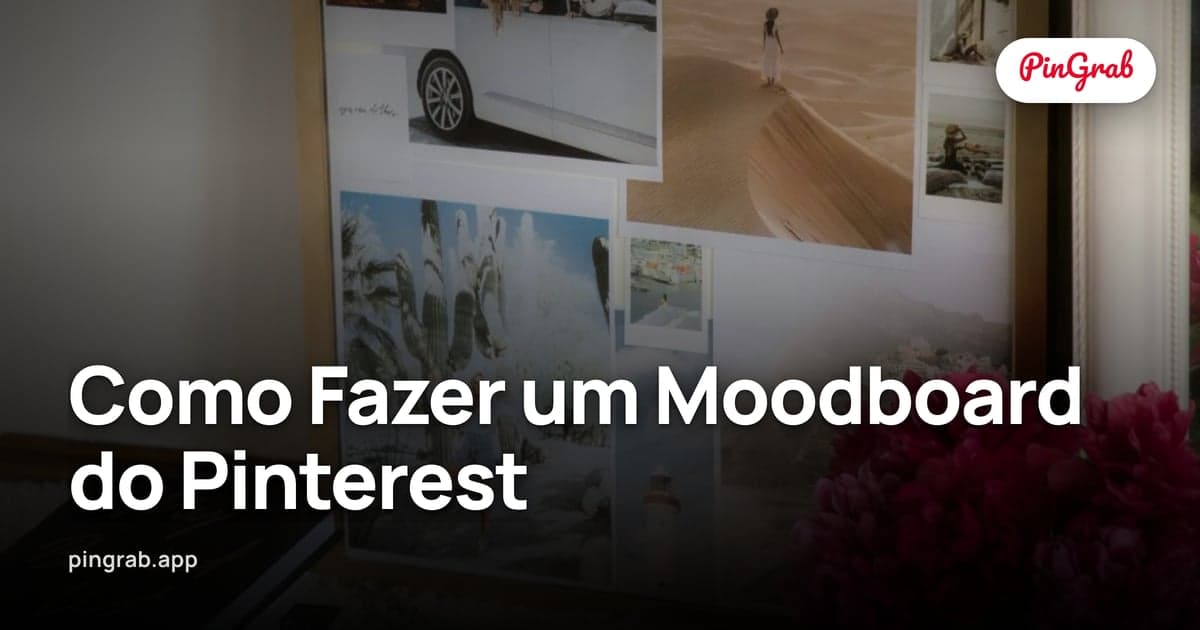
Um moodboard reúne de 15 a 30 imagens que, juntas, comunicam "esta é a vibe" — a estética, a paleta, as texturas, a sensação — sem que você precise escrever uma única palavra de briefing criativo. Designers usam moodboards para reuniões de kick-off com clientes, fotógrafos para direção de ensaios, escritores para construir universos de personagens. O Pinterest é onde a maioria das pessoas busca imagens para moodboards, mas o Pinterest sozinho não é uma ferramenta de moodboard: ele mostra pins em um scroll infinito, não em uma grade composta. Este guia explica como pegar a inspiração bruta do Pinterest e transformá-la em um painel visual organizado, compartilhável e imprimível — usando ferramentas gratuitas e um workflow direto.
O que faz um bom moodboard
Antes da questão das ferramentas, a questão da curadoria. O erro mais comum em moodboards é tratá-lo como uma coleção de humor — despejar todo pin que vagamente se encaixa no tema. Isso produz ruído, não direção.
Bons moodboards são editados. Três princípios:
- Uma ideia por pasta. Se você está reunindo material para um projeto de marca, essa é a pasta da marca. Uma segunda marca é uma segunda pasta. Misturar dilui ambas.
- Variedade dentro de um tema. 9 imagens que são todas fotos de produto da mesma categoria é entediante. Misture uma foto de produto, um detalhe de textura, uma amostra de cor, uma cena de lifestyle, um exemplo de tipografia, uma referência arquitetônica. Cada imagem carrega um pedaço diferente da história.
- Menos é mais preciso. 9 imagens (3×3) ou 12 (3×4) geralmente é o ideal. Acima de 20, o espectador para de processar como uma composição e começa a ver uma grade.
Passo 1: faça curadoria dentro do Pinterest
Crie uma pasta dedicada. Adicione pins livremente por um ou dois dias — 40, 50, 100 pins. Depois elimine: remova qualquer coisa redundante, fora do tom, ou apenas ok. Você quer que cada pin restante faça um trabalho distinto.
Quando a pasta estiver reduzida a 15–30 pins fortes, você está pronto para exportar.
Passo 2: baixe os pins
Para uma pasta inteira, instale a Extensão Chrome PinGrab e exporte a pasta como um arquivo ZIP de imagens individuais — o guia de baixar pasta explica isso passo a passo.
Para uma pasta rápida de 6 a 9 imagens, o guia de baixar imagens é suficiente: pegue cada pin manualmente, salvando em uma única pasta. Os nomes de arquivo serão códigos; renomeie conforme avança (ex: `01-foto-produto.jpg`, `02-textura.jpg`) para controlar a ordem da grade depois.
Passo 3: monte o moodboard
É aqui que entra o Criador de Vision Board grátis do PinGrab. Abra no seu navegador, escolha um template de grade (2×2, 3×3, 3×4, 3×5) e arraste suas imagens. A ferramenta cuida do corte automaticamente enquanto permite que você ajuste a posição da imagem dentro de cada célula.
Templates de grade e quando usar cada um:
- 2×2 (4 imagens): painéis de destaque. Uma imagem por grande conceito.
- 3×3 (9 imagens): o padrão — espaço suficiente para variedade sem excesso.
- 3×4 (12 imagens): ótimo para lookbooks com um pouco mais de amplitude.
- 3×5 (15 imagens): chegando ao limite superior; funciona para apresentações grandes onde o moodboard será projetado.
Se os templates integrados não atenderem sua necessidade, reorganizar as imagens na ordem de nomeação de arquivo antes de importar é a maneira mais rápida de controlar a composição — o PinGrab renderiza na ordem do nome do arquivo.
Passo 4: exporte para o contexto certo
- PNG — sem perda, arquivo maior. Melhor para compartilhamento digital onde a qualidade importa (Figma da equipe de design, Slack com cliente).
- JPEG — menor, diferença de qualidade imperceptível para moodboards com muita fotografia. Melhor para anexos de email ou incorporar em apresentação.
- PDF — pronto para impressão, preserva nitidez em qualquer tamanho de página. Melhor quando você vai imprimir para fixar fisicamente ou apresentar no papel.
Para impressão, o Criador de Vision Board suporta tamanhos de página A4 e Carta a 300 DPI. Isso é nitidez suficiente para impressão de escritório padrão e para emoldurar um moodboard fisicamente se for seu caso. Para outras dimensões comuns, a referência de tamanhos de imagem do Pinterest tem o detalhamento completo.
Passo 5: compartilhe e refine
Moodboards são ferramentas de colaboração. Exporte, compartilhe, colete feedback ("o canto inferior direito está fora do tom"), troque imagens, exporte novamente. O ciclo rápido de iteração é o que torna um moodboard útil — não é uma entrega final, é uma linguagem compartilhada.
Sobre licenciamento
Moodboards para referência pessoal ou uso interno da equipe de design se enquadram perfeitamente em fair use / uso pessoal. Moodboards compartilhados externamente (com clientes, em apresentações públicas, em um site) devem creditar os criadores das imagens quando conhecidos, ou ser entendidos como referências de inspiração em vez de trabalho publicado. O guia de direitos autorais do Pinterest cobre isso com mais detalhes.
Leitura relacionada
Para a mecânica técnica por trás de cada passo, veja o guia de baixar imagens, guia de baixar vídeos e guia de baixar pasta. Para dimensões de imagem e especificações de tamanho do Pinterest, o guia de tamanhos é a referência.