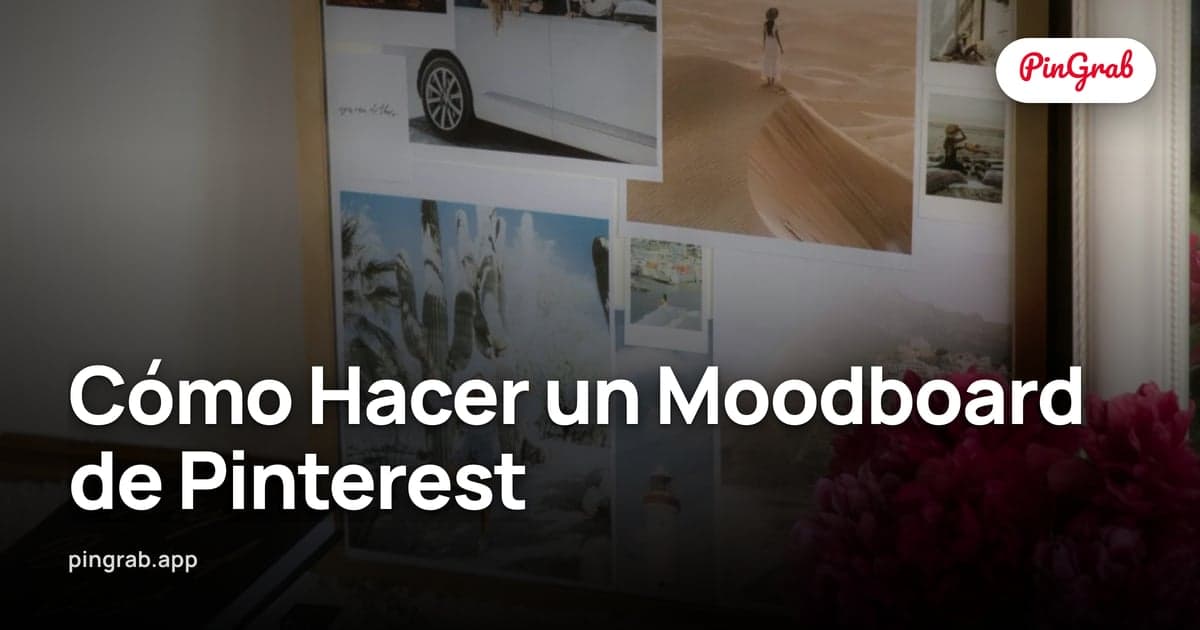
Un moodboard reúne entre 15 y 30 imágenes que, juntas, comunican "este es el estilo" — la estética, la paleta, las texturas, la sensación — sin necesidad de escribir ni una línea de briefing creativo. Los diseñadores los usan para reuniones iniciales con clientes, los fotógrafos para definir la dirección de una sesión, los escritores para construir mundos de personajes. Pinterest es donde la mayoría busca imágenes para moodboards, pero Pinterest por sí solo no es una herramienta de moodboard: muestra los pines en scroll vertical, no en una cuadrícula compuesta. Esta guía explica cómo tomar la inspiración en bruto de Pinterest y convertirla en un tablero compacto, fácil de compartir e imprimir — usando herramientas gratis y un workflow directo.
Qué hace que un moodboard sea bueno
Antes de la cuestión de las herramientas, la cuestión de la curación. El error más común al crear un moodboard es tratarlo como una colección de inspiración — volcando cada pin que encaje vagamente con el tema. Eso produce ruido, no dirección.
Los buenos moodboards están editados. Tres principios:
- Una idea por tablero. Si estás recopilando para un proyecto de marca, ese es el tablero de la marca. Una segunda marca es un segundo tablero. Mezclar diluye ambas.
- Variedad dentro de un tema. 9 imágenes que son todas fotos de producto de la misma categoría es aburrido. Mezcla una foto de producto, un detalle de textura, una muestra de color, una escena de estilo de vida, un ejemplo de tipografía, una referencia arquitectónica. Cada imagen aporta una pieza diferente de la historia.
- Menos es más preciso. 9 imágenes (3×3) o 12 (3×4) suele ser lo correcto. Más allá de 20, el espectador deja de procesarlo como una composición y empieza a ver una cuadrícula.
Paso 1: curar dentro de Pinterest
Crea un tablero dedicado. Guarda pines libremente durante uno o dos días — 40, 50, 100 pines. Luego elimina: quita cualquier pin que sea redundante, fuera de tono o simplemente aceptable. Quieres que cada pin restante cumpla un trabajo distinto.
Una vez que el tablero se reduzca a 15–30 pines sólidos, estás listo para exportar.
Paso 2: descargar los pines
Para un tablero completo, instala la Extensión Chrome PinGrab y exporta el tablero como un archivo ZIP de imágenes individuales — la guía del descargador de tableros explica esto en detalle.
Para un tablero rápido de 6 a 9 imágenes, la guía de descarga de imágenes es suficiente: descarga cada pin manualmente, guardándolo en una sola carpeta. Los nombres de archivo serán códigos hash; renómbralos sobre la marcha (p. ej. `01-foto-producto.jpg`, `02-textura.jpg`) para controlar el orden de la cuadrícula más tarde.
Paso 3: componer el tablero
Aquí es donde entra el Creador de Vision Board gratuito de PinGrab. Ábrelo en tu navegador, elige una plantilla de cuadrícula (2×2, 3×3, 3×4, 3×5) y arrastra tus imágenes. La herramienta maneja el recorte automáticamente mientras te permite ajustar la posición de la imagen dentro de cada celda.
Plantillas de cuadrícula y cuándo usarlas:
- 2×2 (4 imágenes): tableros a nivel héroe. Una imagen por concepto importante.
- 3×3 (9 imágenes): el estándar — espacio suficiente para variedad sin dispersión.
- 3×4 (12 imágenes): excelente para lookbooks con un rango ligeramente mayor.
- 3×5 (15 imágenes): empujando el límite superior; funciona para presentaciones grandes donde el tablero se proyectará.
Si las plantillas integradas no se ajustan a tu necesidad, reorganizar las imágenes en orden de nombre de archivo antes de importar es la forma más rápida de controlar la composición — PinGrab renderiza en orden alfabético de nombre de archivo.
Paso 4: exportar para el contexto adecuado
- PNG — sin pérdida, archivo más grande. Mejor para compartir digitalmente donde importa la calidad (Figma del equipo de diseño, Slack con cliente).
- JPEG — más pequeño, diferencia de calidad imperceptible para tableros con mucha fotografía. Mejor para archivos adjuntos de correo electrónico o para incrustar en una presentación.
- PDF — listo para imprimir, preserva la nitidez a cualquier tamaño de página. Mejor cuando vas a imprimir para un panel físico o presentar en papel.
Para imprimir, el Creador de Vision Board admite tamaños de página A4 y Carta a 300 DPI. Eso es suficiente nitidez para impresión de oficina estándar y para enmarcar un tablero físicamente si eso es lo tuyo. Para otras dimensiones comunes, la referencia de tamaños de imagen de Pinterest tiene el desglose completo.
Paso 5: compartir e iterar
Los moodboards son herramientas de colaboración. Exporta, comparte, recopila comentarios ("la esquina inferior derecha está fuera de tono"), cambia imágenes, vuelve a exportar. El ciclo rápido de iteración es lo que hace útil un moodboard — no es un entregable final, es un lenguaje compartido.
Sobre licencias
Los moodboards para uso de referencia personal o uso interno del equipo de diseño se sitúan claramente en territorio de fair use / uso personal. Los moodboards compartidos externamente (con clientes, en presentaciones públicas, en un sitio web) deben acreditar a los creadores de imágenes cuando se conozcan, o entenderse como referencias de inspiración en lugar de trabajo publicado. La guía de derechos de autor de Pinterest cubre esto con más detalle.
Lectura relacionada
Para la mecánica técnica detrás de cada paso, consulta la guía de descarga de imágenes, guía de descarga de vídeos y guía del descargador de tableros. Para dimensiones de imagen y especificaciones de tamaño de Pinterest, la guía de tamaños es la referencia.