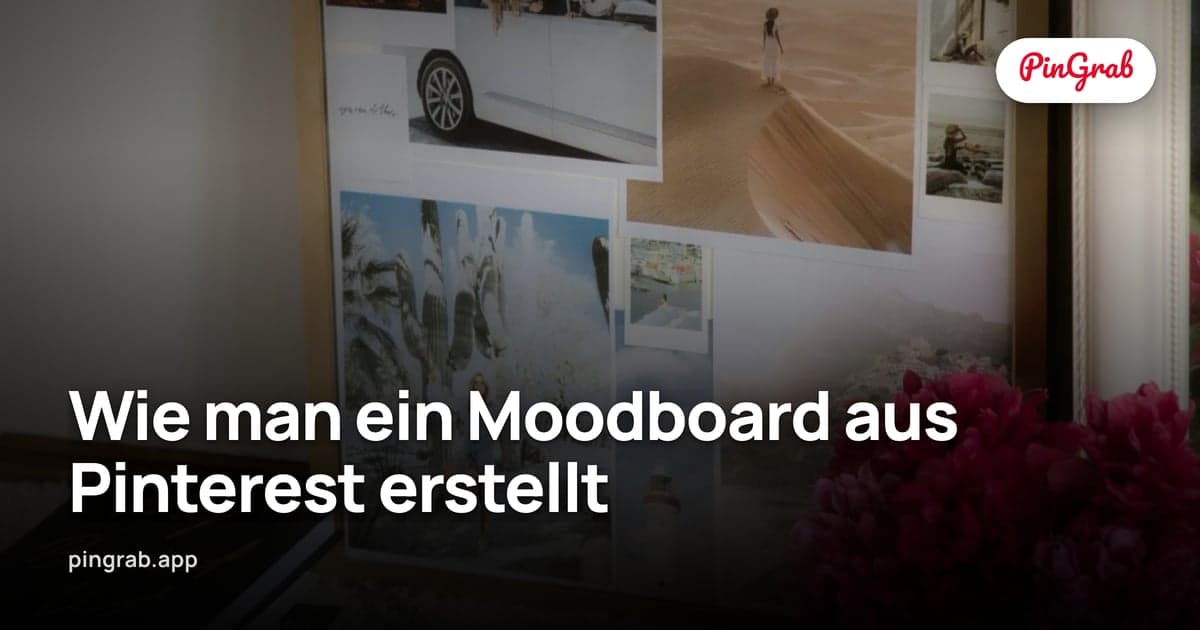
Ein Moodboard versammelt 15 bis 30 Bilder, die zusammen sagen „das ist die Stimmung" — die Ästhetik, die Farbpalette, die Texturen, das Gefühl — ohne dass du ein einziges Wort Briefing schreiben musst. Designer nutzen sie für Projekt-Kickoffs, Fotografen für Shooting-Konzepte, Autoren für Charakterwelten. Pinterest ist die erste Anlaufstelle, um Bilder für ein Moodboard zu sammeln, aber Pinterest allein ist kein Moodboard-Tool: Es zeigt Pins im Scroll, nicht in einem komponierten Raster. Diese Anleitung zeigt dir, wie du die gesammelte Inspiration aus Pinterest in ein fertiges, teilbares, druckbares Moodboard verwandelst — mit kostenlosen Tools und einem klaren Workflow.
Was ein gutes Moodboard ausmacht
Vor der Frage nach dem richtigen Tool steht die Frage der Kuration. Der häufigste Moodboard-Fehler ist es, das Board als Mood-Sammlung zu behandeln — jedes Pin, das entfernt zum Thema passt, landet drauf. Das erzeugt Rauschen, keine Richtung.
Gute Moodboards sind editiert. Drei Prinzipien:
- Eine Idee pro Pinnwand. Wenn du für ein Markenprojekt sammelst, ist das die Pinnwand dieser Marke. Eine zweite Marke ist eine zweite Pinnwand. Vermischen verwässert beide.
- Vielfalt innerhalb eines Themas. 9 Bilder, die alle Produktfotos derselben Kategorie sind, wirken langweilig. Mische ein Produktfoto, eine Texturdetail, eine Farbprobe, eine Lifestyle-Szene, ein Typografie-Beispiel, eine architektonische Referenz. Jedes Bild trägt einen anderen Teil der Geschichte.
- Weniger ist präziser. 9 Bilder (3×3) oder 12 (3×4) sind meistens richtig. Ab 20 hört der Betrachter auf, es als Komposition zu verarbeiten und sieht nur noch ein Raster.
Schritt 1: Kuratiere innerhalb von Pinterest
Erstelle eine eigene Pinnwand. Pinne ein oder zwei Tage lang frei — 40, 50, 100 Pins. Dann aussortieren: Lösche alles, was redundant, stilistisch falsch oder nur okay ist. Jeder verbleibende Pin soll eigenständige Arbeit leisten.
Sobald die Pinnwand auf 15–30 starke Pins reduziert ist, bist du bereit zum Exportieren.
Schritt 2: Lade die Pins herunter
Für eine ganze Pinnwand installiere die PinGrab Chrome-Erweiterung und exportiere die Pinnwand als ZIP einzelner Bilder — die Pinnwand-Downloader-Anleitung erklärt das im Detail.
Für eine schnelle Pinnwand mit 6 bis 9 Bildern reicht die Bild-Download-Anleitung: Lade jedes Pin manuell herunter und speichere es in einem einzelnen Ordner. Die Dateinamen sind Hashes; benenne sie beim Herunterladen um (z. B. `01-produkt-shot.jpg`, `02-textur.jpg`), um die Rasterreihenfolge später zu steuern.
Schritt 3: Komponiere das Board
Hier kommt PinGrabs kostenloser Vision Board Maker ins Spiel. Öffne ihn im Browser, wähle eine Rastervorlage (2×2, 3×3, 3×4, 3×5) und ziehe deine Bilder hinein. Das Tool übernimmt das Zuschneiden automatisch und lässt dich die Bildposition in jeder Zelle anpassen.
Rastervorlagen und wann man sie verwendet:
- 2×2 (4 Bilder): Hero-Boards. Ein Bild pro großes Konzept.
- 3×3 (9 Bilder): der Standard — genug Raum für Vielfalt ohne Überfrachtung.
- 3×4 (12 Bilder): ideal für Lookbooks mit etwas mehr Bandbreite.
- 3×5 (15 Bilder): an der oberen Grenze; funktioniert für große Präsentationen, bei denen das Board projiziert wird.
Wenn die eingebauten Vorlagen nicht passen, ist das Neuanordnen der Bilder in Dateinamen-Reihenfolge vor dem Import der schnellste Weg, die Komposition zu steuern — PinGrab rendert in Dateinamen-Reihenfolge.
Schritt 4: Exportiere für den richtigen Kontext
- PNG — verlustfrei, größere Datei. Am besten für digitales Teilen, wo Qualität zählt (Design-Team Figma, Kunden-Slack).
- JPEG — kleiner, kaum wahrnehmbarer Qualitätsunterschied bei fotolastigen Boards. Am besten für E-Mail-Anhänge oder Einbetten in ein Deck.
- PDF — druckfertig, bewahrt Schärfe bei jeder Seitengröße. Am besten, wenn du für ein physisches Pin-up druckst oder auf Papier präsentierst.
Für Druck unterstützt der Vision Board Maker A4- und Letter-Seitenformate bei 300 DPI. Das reicht für Standard-Bürodruck und zum Rahmen eines Boards, falls das dein Ding ist. Für andere gängige Abmessungen findest du in der Pinterest-Bildgrößen-Referenz die vollständige Übersicht.
Schritt 5: Teile und iteriere
Moodboards sind Kollaborationstools. Exportiere, teile, sammle Feedback („unten rechts passt stilistisch nicht"), tausche Bilder aus, exportiere erneut. Die schnelle Iterationsschleife macht ein Moodboard nützlich — es ist kein finales Deliverable, sondern eine gemeinsame Sprache.
Zur Lizenzierung
Moodboards zur persönlichen Referenz oder internen Design-Team-Nutzung fallen klar in den Bereich Fair Use / Privatgebrauch. Moodboards, die extern geteilt werden (mit Kunden, in öffentlichen Präsentationen, auf einer Website), sollten die Urheber der Bilder nennen, wo bekannt, oder als Inspirationsreferenzen statt als veröffentlichte Arbeit verstanden werden. Die Pinterest-Urheberrechts-Anleitung behandelt das ausführlicher.
Weiterführende Lektüre
Für die technische Mechanik hinter jedem Schritt siehe die Bild-Download-Anleitung, Video-Download-Anleitung und Pinnwand-Downloader-Anleitung. Für Bildabmessungen und Pinterests Größenspezifikationen ist die Größen-Anleitung die Referenz.